Vernietigingslijst bewerken
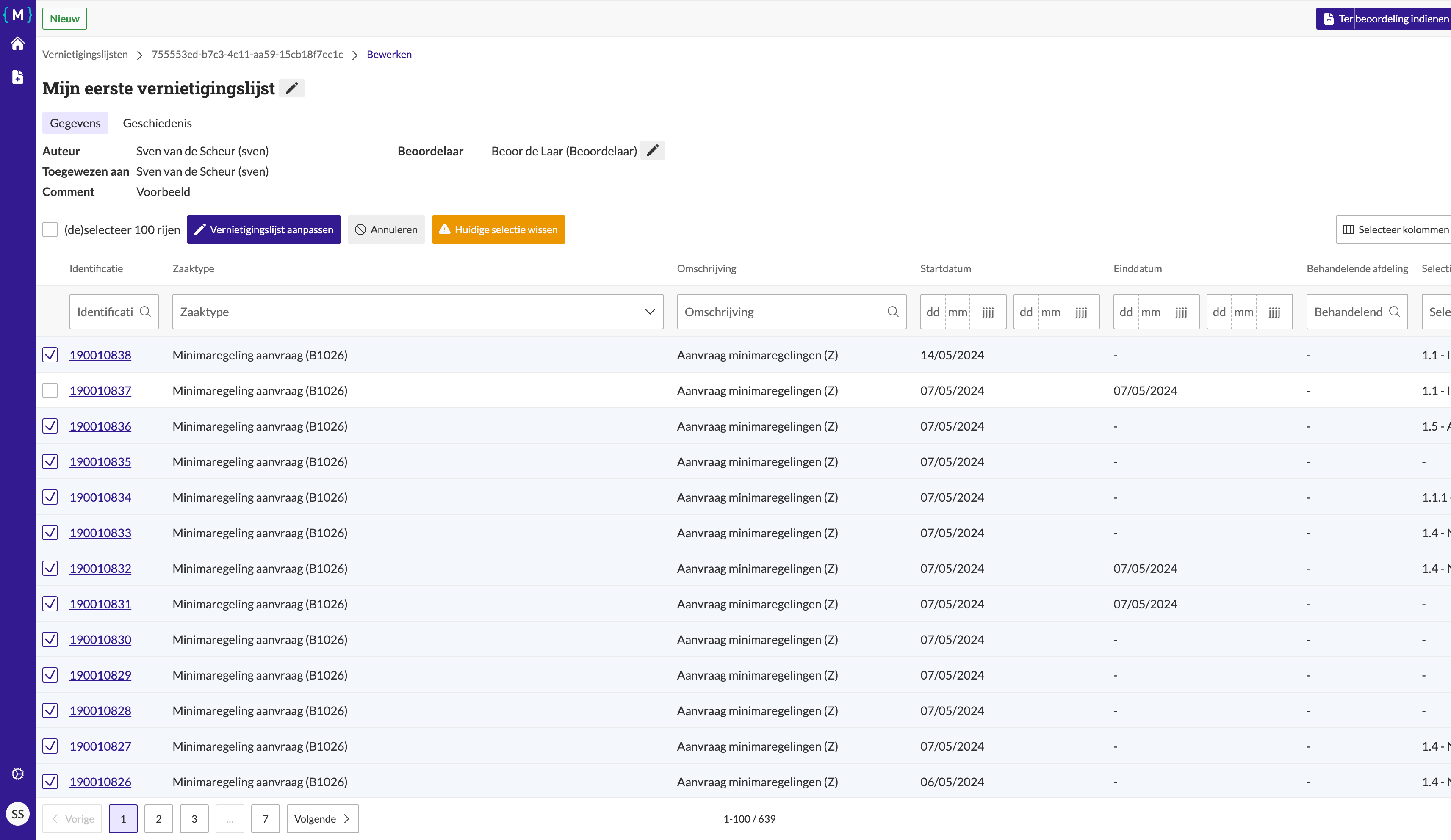
Deze handleiding beschrijft de stappen die een record manager kan volgen om een bestaande vernietigingslijst te bewerken binnen de applicatie, inclusief het aanpassen van de naam van de lijst.
Voorwaarden
De record manager moet beschikken over een actieve gebruikersaccount met de juiste toegangsrechten.
Er moet een bestaande vernietigingslijst aanwezig zijn.
Stappen
- Inloggen als record manager
Open de applicatie en log in met je gebruikersnaam en wachtwoord of via je organisatie login.
Na succesvol inloggen, word je automatisch doorgestuurd naar het overzicht van bestaande vernietigingslijsten.
- Open de vernietigingslijst
Zoek in het overzicht naar de lijst die je wilt bewerken.
Klik op de naam van de lijst, bijvoorbeeld “Mijn eerste vernietigingslijst”.
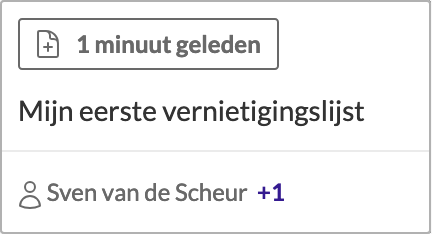
Je wordt doorgestuurd naar de pagina met details van de lijst.
- Start het bewerken
Klik op de knop “Bewerken” om de lijst aan te passen.
Je wordt doorgestuurd naar de bewerkingspagina van de vernietigingslijst.
- Filters gebruiken
Klik op het filtericoon en selecteer de gewenste filters, bijvoorbeeld op identificatie of zaaktype.

Pas filters toe om specifieke zaken te vinden en te beheren binnen de vernietigingslijst.
Voeg zaken toe of verwijder zaken zoals eerder beschreven.
- Zaken toevoegen
Navigeer naar de juiste pagina van de lijst indien deze meerdere pagina’s bevat.
Selecteer extra zaken door op het selectievak naast de gewenste zaken te klikken.
Klik op de knop “Vernietigingslijst aanpassen” om de wijzigingen op te slaan.

- Zaken verwijderen
Navigeer naar de juiste pagina van de lijst.
Deselecteer zaken door op het selectievak naast de ongewenste zaken te klikken.
Klik op de knop “Vernietigingslijst aanpassen” om de wijzigingen op te slaan.
- Selectie van gerelateerde objecten bekijken en bewerken
In de kolom Gerelateerde objecten verschijnt een knop om gerelateerde objecten interactief te beheren wanneer de lijst niet in bewerkmodus staat en de gebruiker de juiste rechten heeft om gerelateerde objecten te bewerken.

Ondersteunde objecten kunnen aangevinkt of uitgevinkt worden; niet-ondersteunde objecten zijn alleen ter informatie en altijd uitgeschakeld.
Alleen de geselecteerde gerelateerde objecten worden daadwerkelijk vernietigd.
Klik op de knop “Opslaan” binnen deze sectie om wijzigingen op te slaan.
Wijzigingen aan de selectie worden direct doorgevoerd.
- Naam van de lijst aanpassen
Klik op de knop “Naam bewerken” om de naam van de lijst te wijzigen.

Vul de nieuwe lijstnaam in, bijvoorbeeld “Vernietigingslijst” in het veld “Naam”.
Klik op de knop “Opslaan” om de naamwijziging door te voeren.
- Controleer de wijzigingen
Na het opslaan van de aanpassingen (via de knop “Vernietigingslijst aanpassen”) word je teruggeleid naar de lijstweergave.
De zaken die je hebt toegevoegd of verwijderd, evenals de nieuwe naam van de lijst, worden voortaan weergegeven in de lijst.
Let op
Controleer altijd of alle wijzigingen correct zijn doorgevoerd voordat je de lijst definitief maakt.
Gebruik filters om snel specifieke zaken te vinden en aan te passen.
Indien nodig kun je wijzigingen later opnieuw bewerken.
De lijstnaam kan op elk moment aangepast worden, maar zorg ervoor dat je de nieuwe naam opslaat.
Klik op de Home knop om terug te gaan de de “Vernietigingslijsten” pagina.

Met deze stappen kun je een vernietigingslijst bewerken, zaken toevoegen of verwijderen, de naam van de lijst aanpassen, en filters gebruiken om je selectie te verfijnen. De volgende stap is om de lijst definitief te maken en aan te bieden aan de beoordelaar.
Beoordelaar bijwerken
Deze handleiding beschrijft hoe een record manager de beoordelaar van een vernietigingslijst kan bijwerken in de applicatie.
Voorwaarden
De record manager moet beschikken over een actieve gebruikersaccount met de juiste toegangsrechten.
Er moet een nieuwe beoordelaar beschikbaar zijn om toegewezen te worden.
Stappen
- Inloggen als record manager
Open de applicatie en log in met je gebruikersnaam en wachtwoord of via je organisatie login.
Na succesvol inloggen word je automatisch doorgestuurd naar het overzicht van vernietigingslijsten.
- Open de vernietigingslijst
Zoek in het overzicht naar de lijst waarvoor je de beoordelaar wilt bijwerken.
Klik op de naam van de lijst, bijvoorbeeld “Vernietigingslijst om beoordelaar bij te werken”.
Je wordt doorgestuurd naar de details van de lijst.
- Start het proces om de beoordelaar bij te werken
Klik op de knop “Beoordelaar bewerken” naast de al gekozen beoordelaar om deze aan te passen.
Een formulier wordt geopend om de nieuwe beoordelaar of toe te wijzen.
- Selecteer een nieuwe beoordelaar
Vul het veld “Beoordelaar” in door een naam te selecteren uit de lijst, bijvoorbeeld “John Doe (beoordelaar)”.
Vul het veld “Reden” in met een korte toelichting, bijvoorbeeld “Originele beoordelaar is op vakantie.”.
- Bevestig de wijziging
Klik op de knop “Toewijzen” om de nieuwe beoordelaar toe te wijzen aan de lijst.
- Controleer de wijzigingen
Controleer dat de vernietigingslijst nu de nieuwe beoordelaar weergeeft.
Zorg ervoor dat de juiste informatie zichtbaar is in de lijstdetails.
Let op
Controleer altijd dat de juiste beoordelaar is toegewezen voordat je verdergaat.
Redenen voor wijzigingen worden vastgelegd en kunnen later geraadpleegd worden.
Als een gebruiker lid is van zowel de record manager- als beoordelaar-groep en is toegewezen als beoordelaar van een lijst, kan deze wel de beoordelaar wijzigen.
Klik op de Home knop om terug te gaan de de “Vernietigingslijsten” pagina.
Met deze stappen kun je de beoordelaar voor een vernietigingslijst bijwerken en de lijst klaarzetten voor beoordeling door de nieuwe beoordelaar.